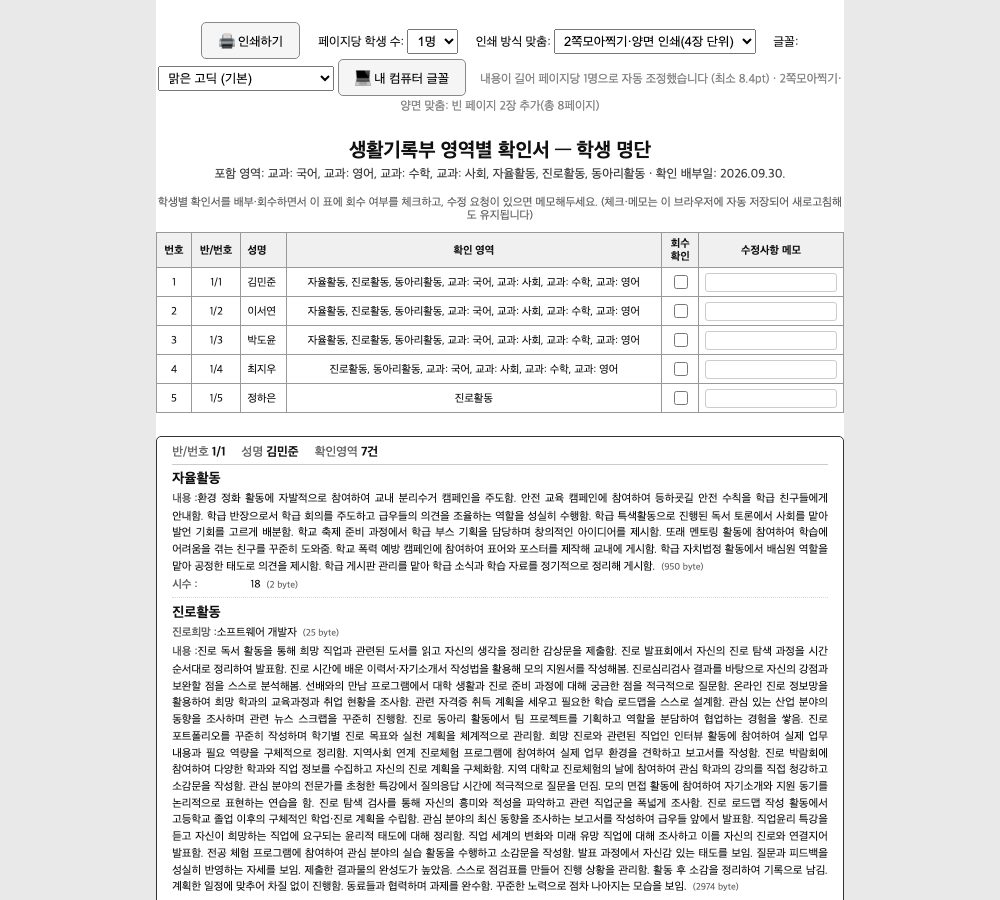
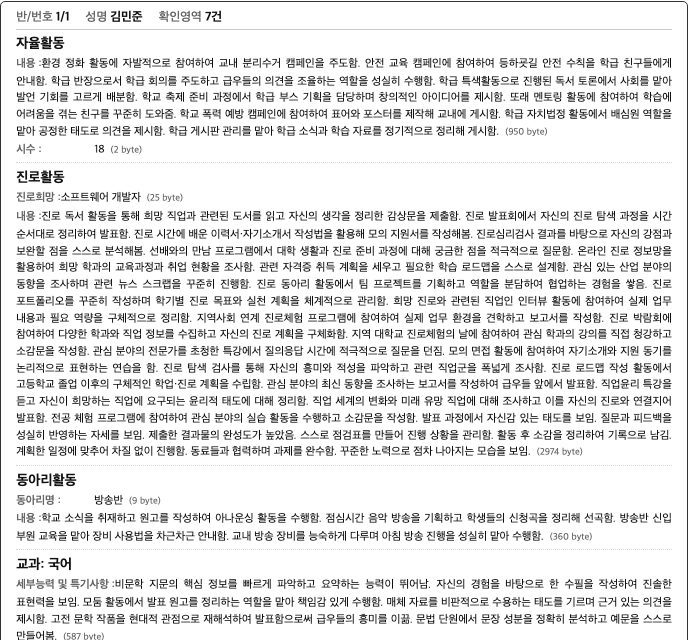
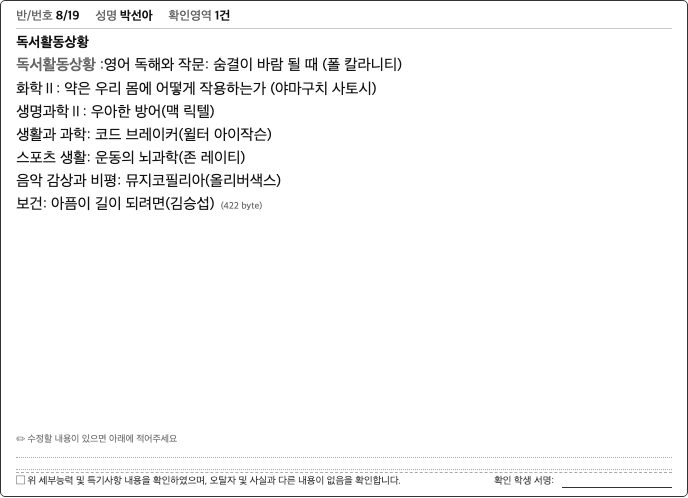
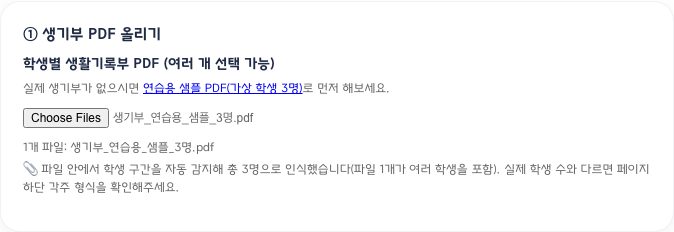
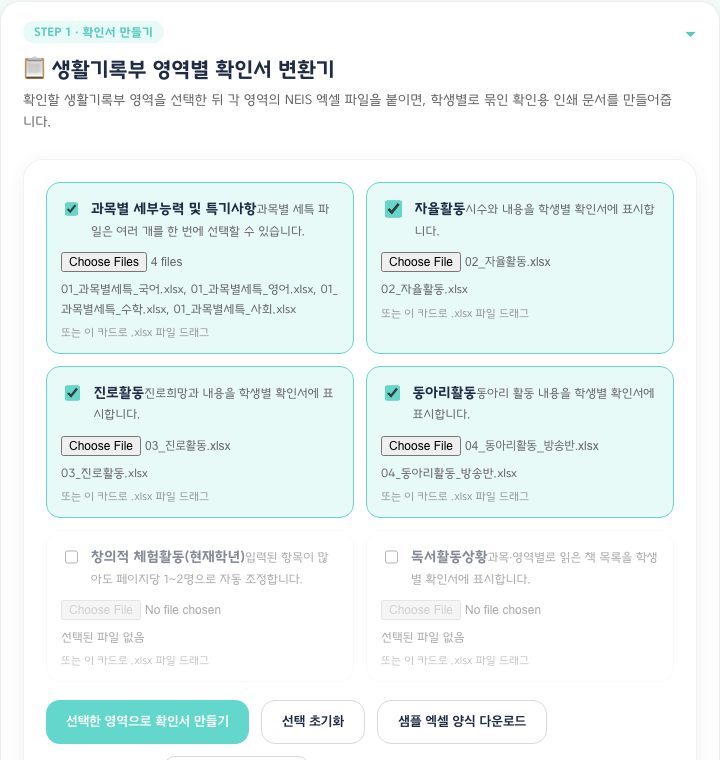
생활기록부 영역별 확인서 변환기 · 마지막 업데이트: 2026-10-01 · 화면 캡처는 가상 학생 샘플로 실제 실행한 모습입니다
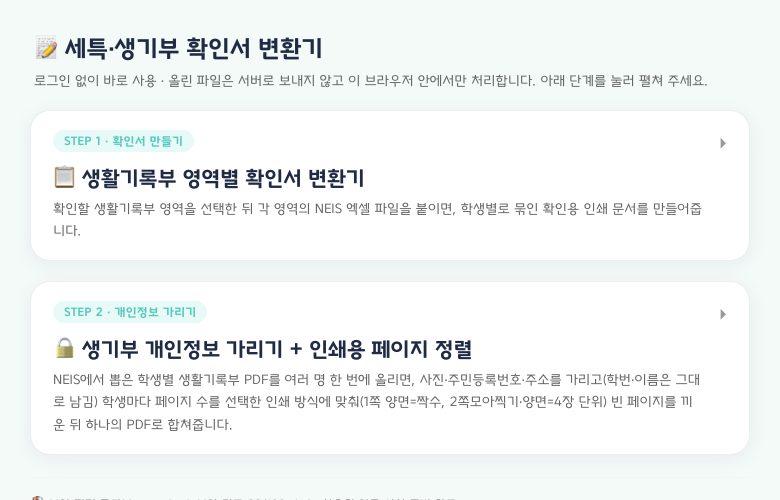
이 도구는 서로 독립된 두 가지 기능을 제공합니다. 화면을 열면 두 STEP이 접힌 상태로 보이는데, 제목 줄을 클릭하면 펼쳐집니다.


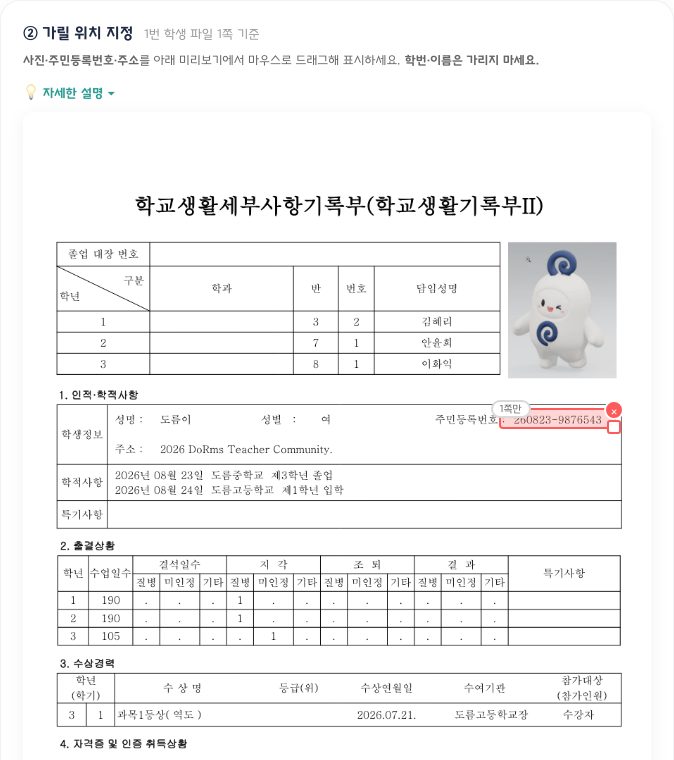
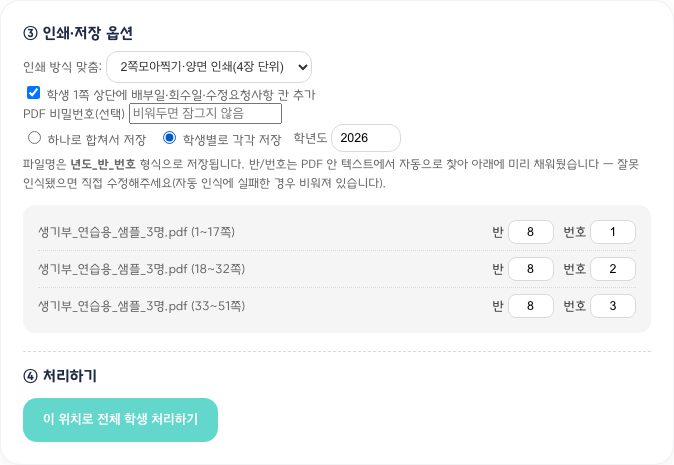
화면은 위에서 아래로 ① 파일 올리기 → ② 가릴 위치 지정 → ③ 인쇄·저장 옵션 → ④ 처리하기 순서입니다.


년도_반_번호.pdf 형식이 됩니다. 반/번호는 PDF 안 글자에서 자동으로
찾아 미리 채워두지만(역시 나이스 파일 특성상 실패할 수 있음), 잘못됐거나 비어
있으면 직접 입력해서 고칠 수 있습니다. 학년도는 화면 상단에서 한 번만 입력하면
전체 학생에게 똑같이 적용됩니다.

반/번호나 주민등록번호가 자동으로 안 잡혀요. 고장난 건가요?
아닙니다 — 나이스 PDF는 복사 방지 때문에 자동 인식이 안 되는 경우가 흔합니다(정상). 이 경우 화면에서 직접 드래그로 위치를 지정하거나, 반/번호를 손으로 입력하시면 됩니다.
사진 위치가 우리 학교 파일과 안 맞는 것 같아요.
처음 올린 파일의 1쪽 기준으로 지정한 위치(비율)가 모든 학생 파일에 똑같이 적용됩니다. 학교/학년도에 따라 서식이 조금 다를 수 있으니, 실제로 사진·주민번호·주소가 잘 가려졌는지 결과물을 한 번 열어서 확인해보시길 권장합니다.
다른 선생님께 이 도구를 어떻게 전달하나요?
파일을 복사해서 전달할 필요 없이, 이 페이지 주소(setuk-converter.web.app)만 알려주시면 됩니다.
업로드한 학생 파일이 어딘가에 저장되나요?
아니요. 모든 처리는 브라우저 안에서만 이뤄지고 서버로 전송되거나 저장되지 않습니다. 탭을 닫거나 새로고침하면 처리 중이던 내용은 사라집니다. 자세한 내용은 개인정보처리방침을 참고하세요.
확인서에서 한 학생 내용이 유독 긴데, 다른 학생 글자도 같이 작아지나요?
아닙니다. 헤비한 학생 한 명 때문에 반 전체 글자가 작아지지 않도록, 유독 긴 학생만 따로 판별해서 그 학생만 여러 페이지로 이어서 인쇄하고 나머지 학생은 원래 크기를 유지합니다.
오류가 발생했어요. 어떻게 알려드리면 되나요?
화면을 캡처(스크린샷)해서 건의게시판에 올려주세요. 어떤 파일/버튼에서 발생했는지 간단히 적어주시면 더 빨리 확인할 수 있습니다.
더 궁금한 점이 있으면 어디로 문의하나요?